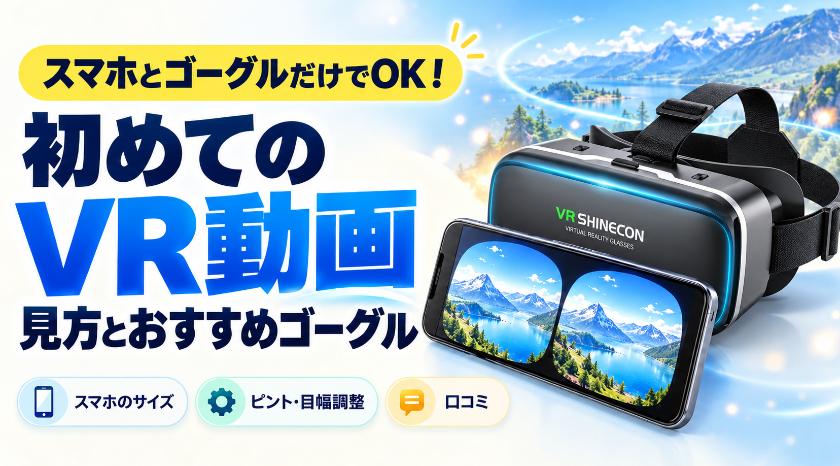
VR動画は、ただ「見る」だけの動画ではありません。180度に広がる映像の中に入り込んだような、新しい体験ができるコンテンツです。
そして、いま手持ちのスマートフォンで手軽にVR動画を楽しむなら、VRゴーグルは欠かせないアイテムです。
この記事では、実際に購入したVRゴーグルのレビューを中心に、ゴーグル選びのポイントや、2026年時点でのスマホでのVR動画の見方(AndroidとiPhoneの違い)をわかりやすくまとめました。
- 実際に購入したVRゴーグルの使用レビュー
- 失敗しないVRゴーグルの選び方
- Android・iPhoneそれぞれのVR動画の見方(最新情報)
- 快適に見るためのスマホ設定と使用時の注意点

\ お手頃価格でお薦めです! /
VR動画を見るために購入したVRゴーグルをレビュー
購入したのは「VR SHINECON」
Amazonで「対応するスマホのサイズ」「調整機能」「口コミ」の3点を比べて、VR SHINECONに決めました。

内容物一式
箱の中身は次の3点です。
- VRゴーグル本体
- 日本語の説明書
- レンズ拭き用のクロス
説明書が日本語なので、初めてでも迷わずに使い始められました。

調整機能:ピントと目の間隔を合わせられる
右目・左目それぞれのピント調節と、レンズの間隔(目幅)調節ができます。
映像がぼやけたり二重に見えたりするときは、ここを少しずつ動かすとくっきり見えるようになります。


フィット感:クッションが柔らかい
顔に当たる部分のクッションには適度な厚みがあり、当たりは柔らかめです。

スマートフォンの装着
手持ちのシャープ AQUOSを入れてみたところ、ちょうどよい大きさでした。
実際にVR動画を見てみた感想
他のゴーグルと比べたわけではありませんが、VR動画ならではのリアルな体験を十分に楽しめました!
お手頃な価格で「まずはスマホでVRを試してみたい」という方には、ちょうどよい選択肢だと感じています。VRゴーグルは種類が多いので、選ぶときの参考にしてみてください。
スマホ用VRゴーグルの選び方
スマホ用VRゴーグルを選ぶときは、次の4つをチェックしておけば大きな失敗はありません。
① 自分のスマホが入るサイズか
いちばん大切なのが対応するスマホのサイズです。VRゴーグルは「○〜○インチ対応」のように対応範囲が決まっていて、小さすぎても大きすぎても固定できません。
最近のスマホは6インチを超える大画面モデルが主流になっています。特に6.7インチ前後の大型モデルは、ゴーグルによっては入らないこともあるので、購入前に商品ページの対応サイズと、自分のスマホの画面サイズ・本体の大きさを必ず確認しましょう。
② ピント・目幅の調整ができるか
視力や目の間隔は人によって違います。ピントと目幅の両方を調整できるゴーグルなら、自分の目に合わせてくっきりした映像で楽しめます。
③ 長時間でも疲れにくいフィット感か
顔にしっかりフィットして、圧迫感が少ないものを選びましょう。調節できるストラップや、厚みのあるクッションが付いていると快適です。メガネをかけたまま使いたい方は、メガネ対応かどうかも確認しておくと安心です。
④ 手入れがしやすいか
顔に直接触れるものなので、使っているうちに汗や皮脂で汚れます。クッションが拭きやすい素材のものや、取り外して洗えるものを選ぶと、清潔に使い続けられます。
スマホでVR動画を見る方法
スマホでVR動画を見るのに必要なのは、スマートフォンとVRゴーグル、VR動画を再生できるアプリだけです。
ただし、AndroidとiPhoneでは見方が違うので注意してください。以前はiPhoneのYouTubeアプリにもVR表示の機能がありましたが、現在YouTubeのヘルプでは、Cardboard(ゴーグル用の画面二分割表示)はiPhoneとiPadではサポートされていないと案内されています。
| Android | iPhone | |
|---|---|---|
| YouTubeアプリでのVR表示 | ◯ 対応 | × 非対応 |
| おすすめの見方 | YouTubeアプリのCardboardアイコンを使う | VR表示(左右2画面)に対応した動画プレーヤーアプリを使う |
Androidの場合:YouTubeアプリで見る
- YouTubeアプリを開き、「360度」「VR180」「バーチャルリアリティ」などで検索する
- 見たいVR動画を選んで再生する
- 画面に表示されるCardboardアイコン(ゴーグルの形のマーク)をタップする
- 画面が左右に2分割されたら、スマホをゴーグルにセットする
- ゴーグルをかけて、首を動かしながら360度の映像を楽しむ
YouTubeには「バーチャルリアリティ」の公式チャンネルもあり、VR動画を探す入り口として便利です。
iPhoneの場合:VR対応の動画プレーヤーアプリを使う
iPhoneでは、App StoreからVR表示(左右2画面表示)に対応した動画プレーヤーアプリを入れて再生します。App Storeで「VR 動画 プレーヤー」などと検索すると見つかります。
アプリによって再生できる動画の種類(端末に保存した動画のみ、など)や広告の有無が違うので、説明文・評価・最終更新日を確認してから選ぶのがおすすめです。
なお、スマホのブラウザ(SafariやChromeなど)で開いたYouTubeでは、360度動画やVR180動画の再生自体がサポートされていません。必ずアプリから再生しましょう。
スマホをゴーグルにセットする手順
セットはとても簡単で、特別な道具も必要ありません。
- アプリでVR動画を再生し、画面を左右2分割の表示にする
- スマホの画面をレンズ側に向けて、トレイやクリップにしっかり固定する
- スマホの画面の中心が、ゴーグルの中心(左右のレンズの真ん中)に来るように位置を合わせる
- ゴーグルをかけて、ピントと目幅を調整する
スマホの画面では映像が2つに分かれて見えますが、ゴーグル越しに見ると1つの立体的な映像になります。

\ お手頃価格でお薦めです! /
VR動画を快適に見るためのスマホ設定
ゴーグルをかけてからだと操作がしにくいので、再生前に次の設定をしておきましょう。
画面の明るさを調整する
明るすぎると目が疲れやすく、暗すぎると細かい部分が見えにくくなります。実際にゴーグル越しに見ながら、ちょうどよい明るさに合わせてください。
Wi-Fiにつないで視聴する
VR動画は通常の動画よりデータ量が大きく、モバイル通信だとすぐにデータ容量を使ってしまいます。Wi-Fi環境で見れば、通信量も画質も気にせず楽しめます。
使っていないアプリを閉じる
バックグラウンドで動いているアプリが多いと、再生がカクついたりスマホが熱くなったりする原因になります。再生前に不要なアプリは閉じておきましょう。
通知をオフにする
視聴中に通知が出ると、せっかくの没入感が途切れてしまいます。Androidの「サイレントモード」、iPhoneの「集中モード(おやすみモード)」などを使って、通知を止めておくのがおすすめです。
しっかり充電しておく
VR動画の再生はバッテリーの消耗が早く、スマホも熱を持ちやすくなります。十分に充電してから見始めて、本体が熱くなってきたら休ませてあげましょう。
おすすめのVR動画の探し方
VRゴーグルで見ると、360度に広がる映像の中に自分が立っているような感覚を味わえます。上を見上げれば空が、足元を見れば地面が見えるのは、普通の画面ではできない体験です。
YouTubeで「360度」「VR180」などのキーワードと一緒に、気になるジャンルを検索してみてください。特に人気なのは次のようなジャンルです。
- 絶景・旅行:国内外の観光地や自然の風景を、その場にいるような感覚で楽しめる
- 宇宙・海:宇宙空間や海の中など、普段は行けない場所を体験できる
- 美術館・歴史:バーチャルツアーで学びながら楽しめる
- ライブ・音楽:コンサートやフェスの臨場感を味わえる
- アトラクション:ジェットコースターなどのスリルを体感できる(酔いやすい方はご注意を)
VRゴーグルを使うときの注意点
安全に楽しむために、次の点に気をつけましょう。
こまめに休憩をとる
長時間続けて使うと、目の疲れや頭痛、いわゆる「VR酔い」の原因になります。20〜30分を目安に一度ゴーグルを外し、目を休めて軽くストレッチをしましょう。気分が悪くなったら、すぐに使用をやめてください。
周りの安全を確保する
ゴーグルをかけている間は周りが見えません。椅子に座って見るのが基本で、立って見る場合は家具などにぶつからないよう、周囲に十分なスペースをとりましょう。
子どもや高齢の方が使うとき
VR体験中は現実の感覚が鈍くなりがちです。子どもや高齢の方が使うときは、そばについて見守ってあげてください。また、製品の説明書に記載されている対象年齢も確認しておきましょう。
体調に不安がある方は医師に相談
めまいや平衡感覚に不安がある方などは、使う前に医師に相談することをおすすめします。
レンズを直射日光に当てない
ゴーグルのレンズは光を集めるため、窓際など直射日光が当たる場所に置いておくと、スマホの画面やゴーグル内部を傷める原因になります。使わないときは日の当たらない場所に保管しましょう。
まとめ
【記事のポイントをまとめます】
- スマホとVRゴーグルがあれば、手軽にVR動画を楽しめる
- 購入したVR SHINECONは、ピント・目幅調整ができ、クッションも柔らかく快適だった
- ゴーグル選びでいちばん大切なのは「自分のスマホが入るサイズか」
- ピント・目幅調整、フィット感、手入れのしやすさもチェックする
- AndroidはYouTubeアプリのCardboardアイコンでVR表示ができる
- iPhoneのYouTubeアプリはVR表示に非対応のため、VR対応プレーヤーアプリを使う
- 視聴前に明るさ調整・Wi-Fi接続・通知オフ・充電をしておくと快適
- こまめな休憩と周りの安全確保を忘れずに
まずはお手頃なゴーグルで、VR動画ならではの没入感を体験してみてください。
\ お手頃価格でお薦めです! /